 Rendeiro
Como usar o Rendeiro
Cada recurso, onde fica e como configurar. Se preferir, baixe tudo em PDF ou veja o vídeo de um minuto.
Sumário
1Criar a conta e configurar
Em poucos minutos o app fica montado com a sua renda, os cartões, as contas fixas e os avisos. Tudo pode ser pulado e ajustado depois.
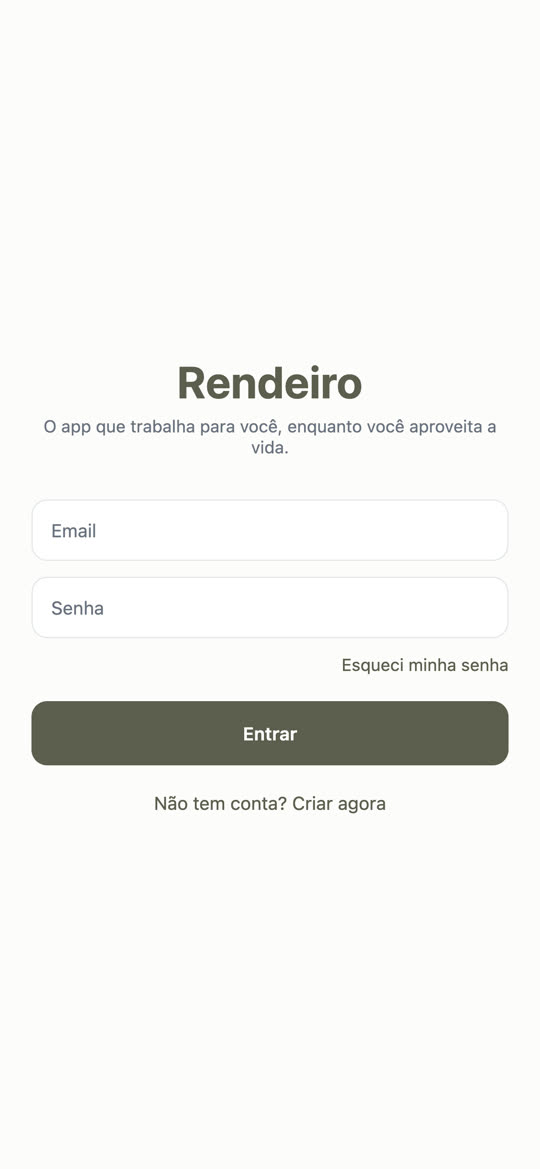
Criar a conta
- Baixe o Rendeiro na Google Play ou na App Store.
- Toque em Não tem conta? Criar agora, informe e-mail e senha.
- Chega por e-mail um código de 6 números. Digite no app para confirmar. Se não aparecer, olhe o spam.
Esqueceu a senha? Na tela de entrada, toque em Esqueci minha senha: também chega um código por e-mail.
Configuração guiada
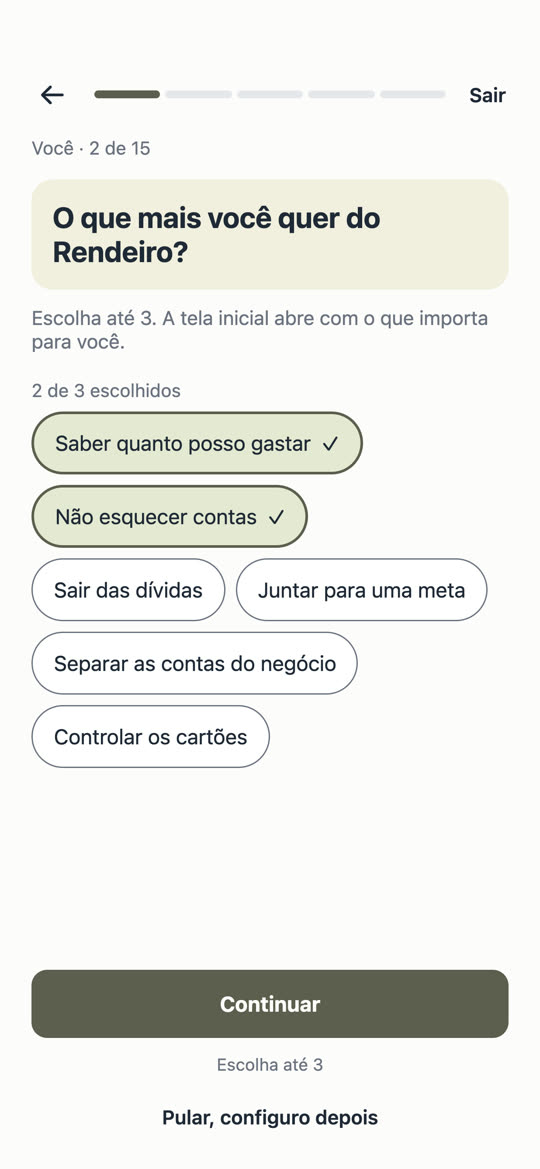
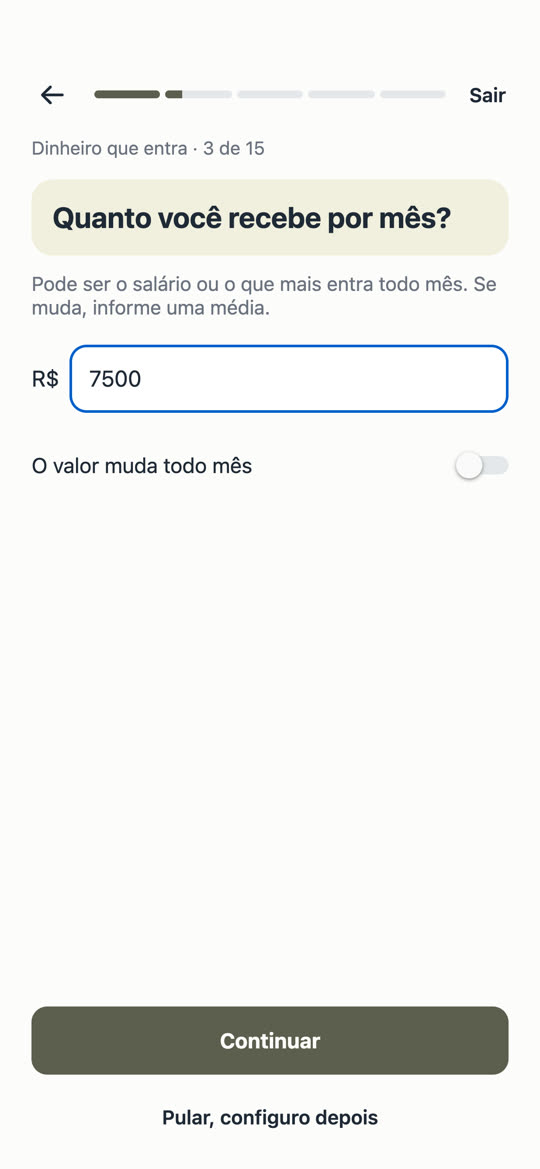
Depois do cadastro vem um questionário, uma pergunta por tela, em cinco trechos:
- Você: como quer ser chamado e o que mais quer do Rendeiro (até 3 objetivos, como "Saber quanto posso gastar" ou "Sair das dívidas"). A tela inicial abre com o que importa para você.
- Dinheiro que entra: quanto recebe por mês, em que dia cai, em qual banco e se há outra renda.
- Dinheiro que sai: cartões de crédito (fechamento, vencimento e limite que você quer gastar), contas fixas do mês e se você tem um negócio.
- Planos: dívidas, uma meta e quanto quer guardar ou investir por mês.
- Avisos e segurança: aviso antes das contas vencerem, aviso diário de quanto pode gastar, leitura das notificações do banco (Android) e biometria.
No fim, um resumo mostra o que foi criado. Em seguida, um passeio rápido apresenta a tela inicial.
2A tela inicial
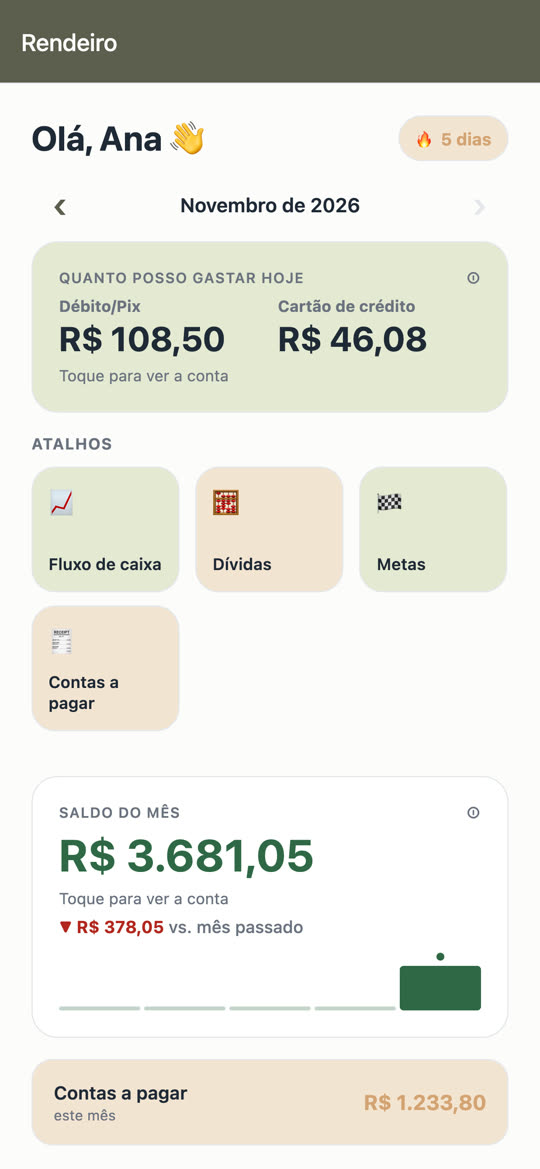
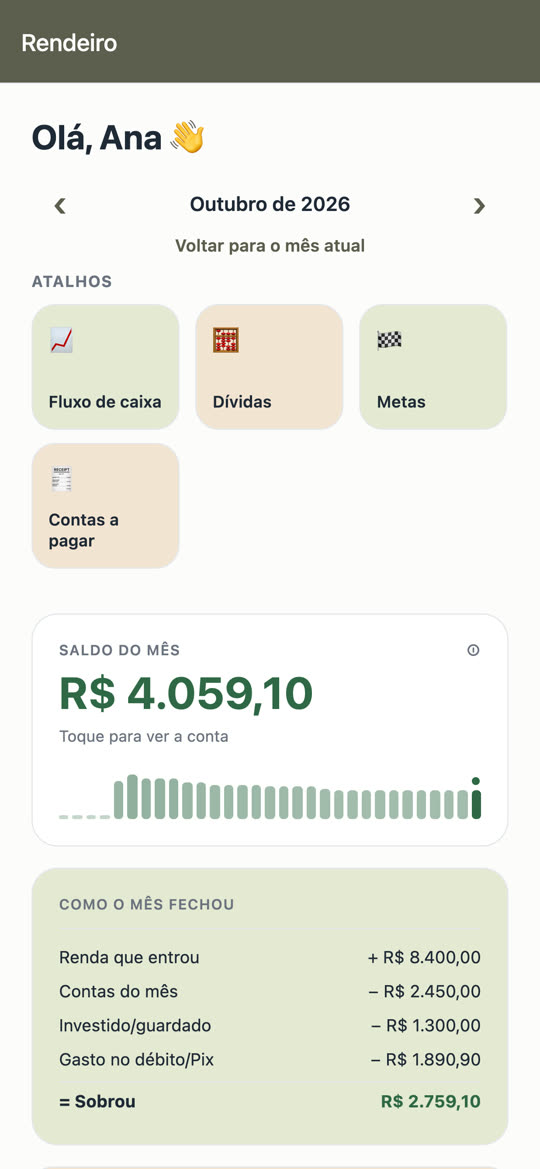
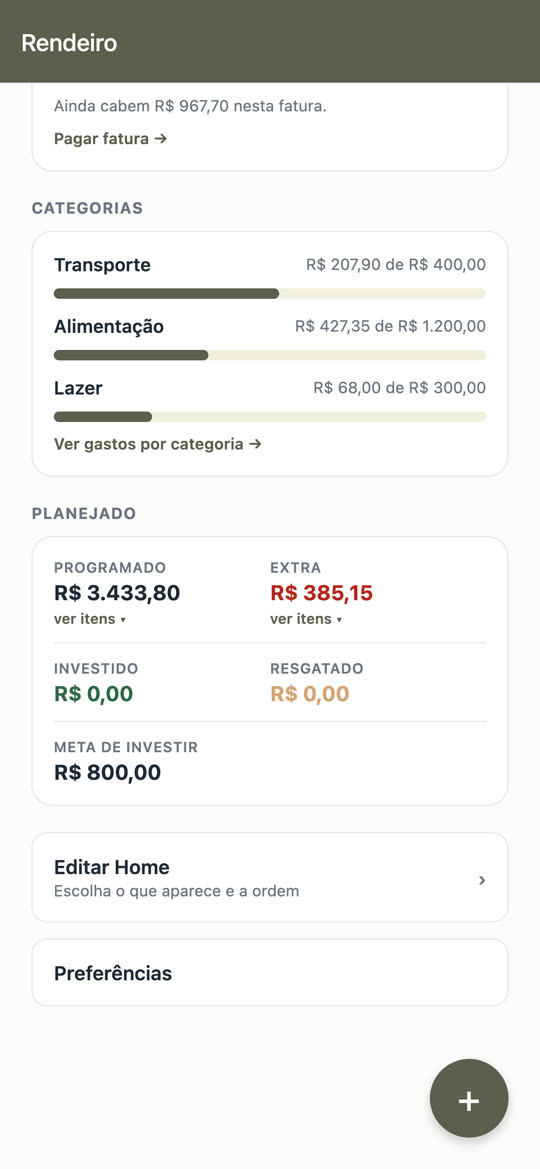
A Home mostra o mês atual de relance. Cada cartão é um atalho: toque para ver o detalhe.
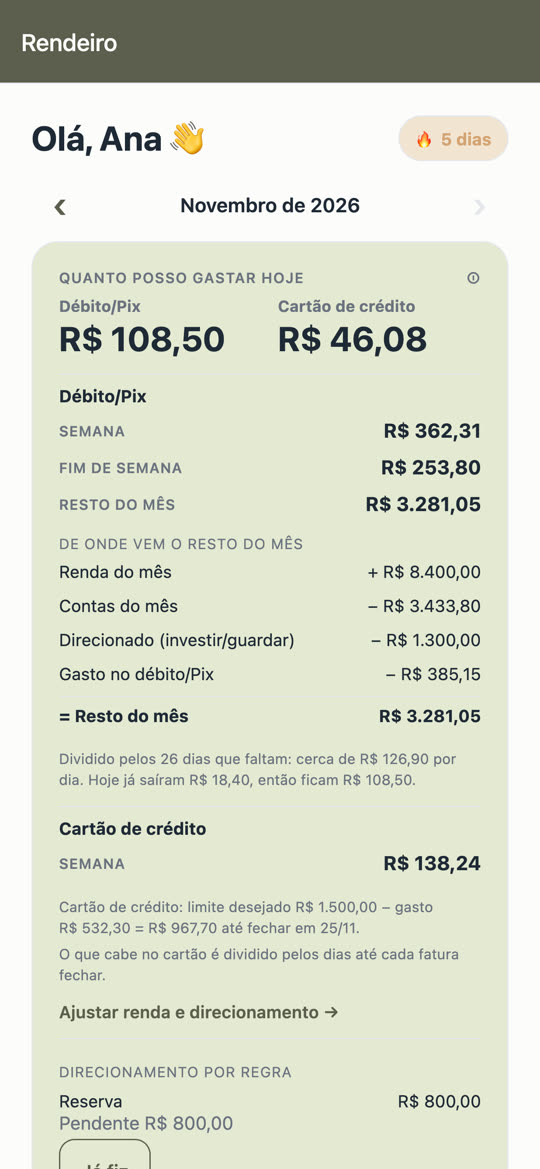
- Quanto posso gastar hoje: o valor do dia no débito/Pix e no cartão (capítulo 3).
- Atalhos: Fluxo de caixa, Dívidas, Metas, Contas a pagar e outros que você escolher.
- Saldo do mês: receitas menos despesas, com a comparação ao mês passado.
- Contas a pagar este mês e Receitas e despesas, separando débito/Pix e cartão.
- Cartões: o gasto da fatura aberta contra o limite que você quer, e quanto ainda cabe.
- Categorias: as categorias com limite e quanto já foi usado.
- Planejado: o que estava programado (contas, faturas), o extra, o investido, o resgatado e a meta de investir do mês.
Meses passados: toque em ‹ ao lado do mês para ver como um mês anterior fechou, e em Voltar para o mês atual para retornar.
O selo 🔥 no topo conta os dias seguidos com pelo menos um lançamento.
3Quanto posso gastar hoje
O número mais importante do app. Ele responde, todo dia, quanto dá para gastar sem comprometer as contas e o que você decidiu guardar.
Como é calculado
No débito/Pix: renda do mês − contas do mês (inclusive a fatura do cartão que vence nele) − o que vai para as suas regras de direcionamento − o que já foi gasto no débito/Pix. O resultado é dividido pelos dias que faltam, incluindo hoje.
No cartão: o que ainda cabe no limite desejado de cada cartão até o fechamento da fatura.
Toque em Toque para ver a conta para ver cada linha, e também quanto dá para a semana, o fim de semana e o resto do mês.
Para o número ficar certo
- Cadastre a renda (capítulo 12).
- Cadastre as contas fixas do mês (capítulo 7).
- Informe o limite desejado de cada cartão (capítulo 6).
- Lance os gastos do dia a dia (capítulo 4).
4Lançar gastos e receitas
O botão +, no canto da Home, abre o lançamento com o teclado pronto.
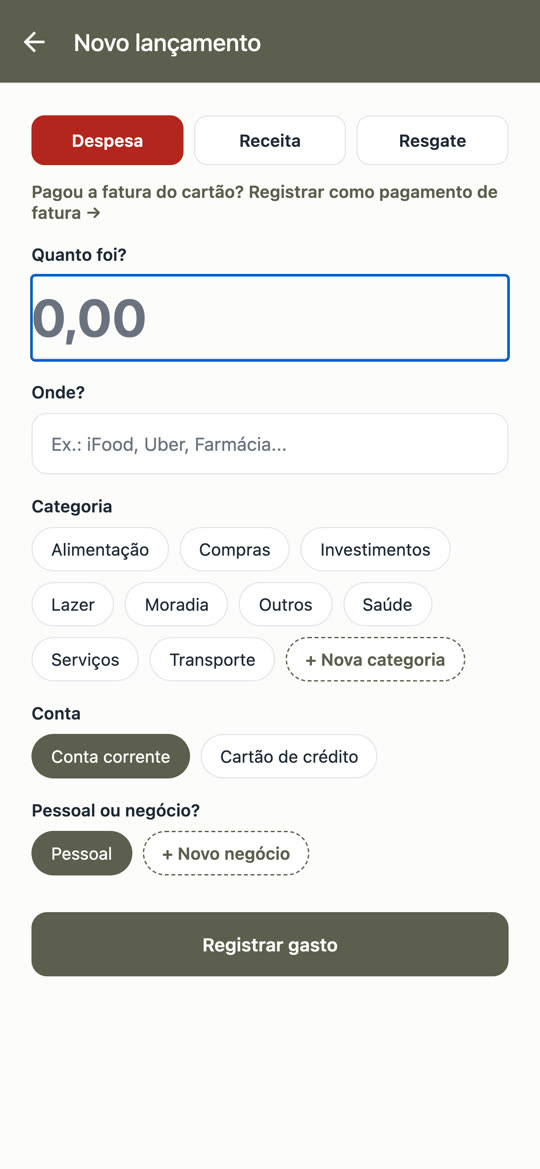
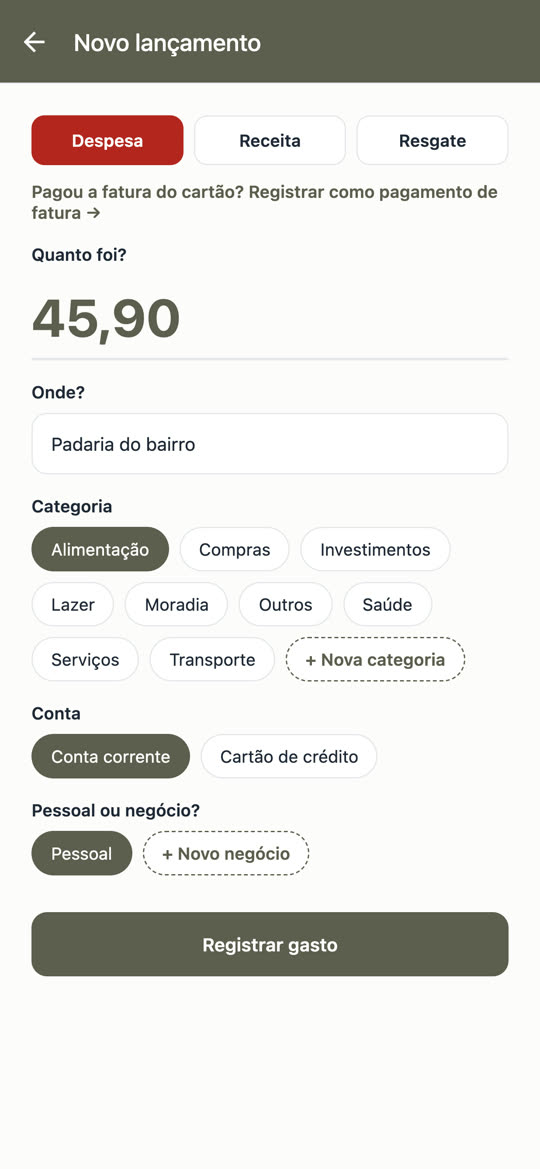
- Escolha Despesa, Receita ou Resgate (dinheiro que volta de um investimento).
- Em Quanto foi?, digite o valor.
- Em Onde?, escreva o lugar (ex.: Padaria do bairro). A categoria é sugerida pelo nome e pelo que você já lançou.
- Confira a Categoria e a Conta (conta corrente, carteira ou cartão de crédito).
- Se for de um negócio, escolha-o em Pessoal ou negócio?
- Toque em Registrar gasto.
Para criar uma categoria nova, toque em + Nova categoria. Se você trocar a categoria sugerida, o app aprende para a próxima vez.
Pagou a fatura do cartão? Use Registrar como pagamento de fatura, no topo, para ela não contar como gasto duas vezes.
Para corrigir ou apagar um lançamento, abra o Fluxo de caixa e toque em Editar ou Excluir (capítulo 10).
5Notificações do banco e comprovantes Android
No Android, o Rendeiro pode transformar a notificação de uma compra ou o comprovante de um Pix numa sugestão de lançamento. Nada é salvo sem você confirmar, e o texto é lido no próprio celular.
Leitor de notificações bancárias
Preferências › Leitor de notificações bancárias- Toque em Ativar acesso a notificações e leia a explicação.
- Na tela do Android, ative o Rendeiro em Acesso a notificações e volte ao app.
- Quando chegar a notificação de uma compra de um banco ou carteira digital conhecidos, a sugestão aparece na Home, com o valor, o lugar, de onde veio (banco, crédito, débito ou Pix e o final do cartão, quando a notificação informa) e a conta sugerida.
- Confira, troque a conta se precisar e confirme.
Só as notificações de uma lista fixa de bancos são lidas; as de outros apps são ignoradas. Para desligar: Configurações do Android › Acesso a notificações.
Comprovante compartilhado
- No app do banco ou no WhatsApp, abra a imagem ou o PDF do comprovante e toque em Compartilhar.
- Escolha o Rendeiro.
- O app lê valor, data e quem recebeu, sugere categoria e conta. Revise e salve.
6Contas, carteiras e cartões
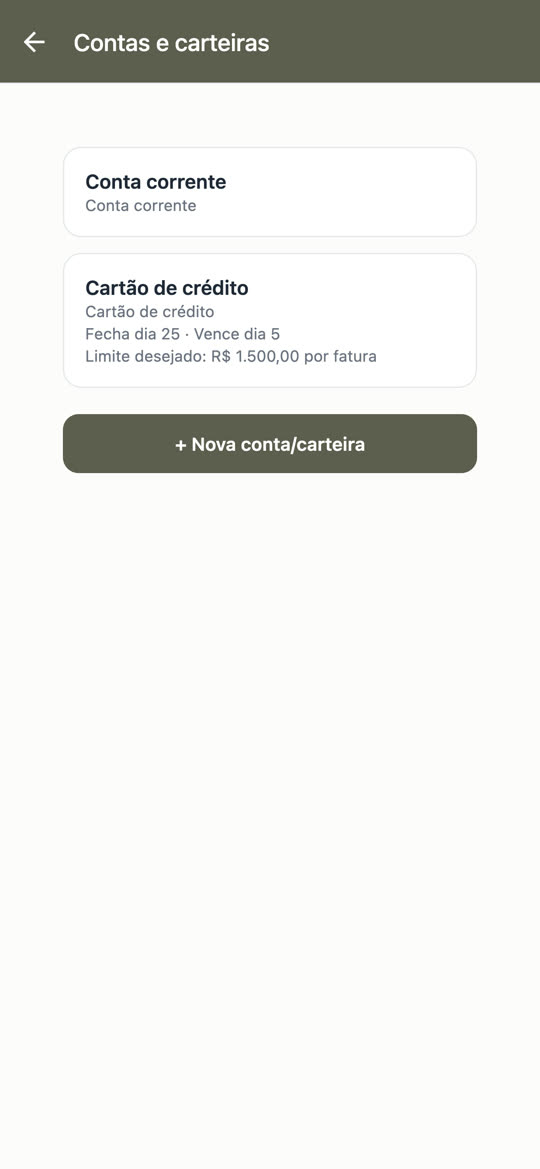
Cada lugar onde o dinheiro fica é uma conta: a conta corrente, a carteira (dinheiro vivo) e cada cartão de crédito.
- Toque em + Nova conta/carteira.
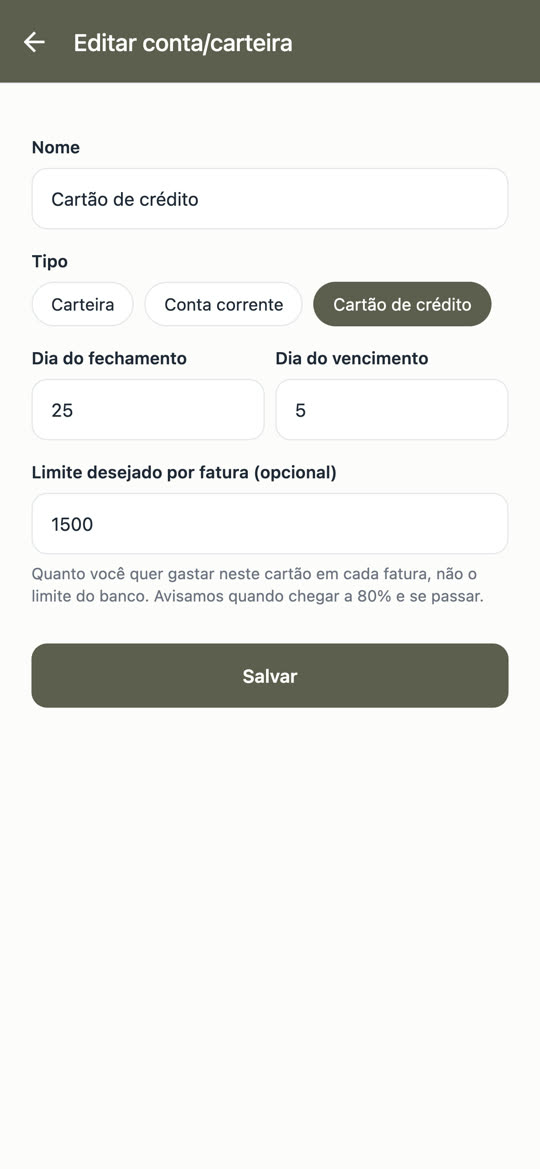
- Dê um Nome (ex.: Nubank, Itaú, Carteira).
- Escolha o Tipo: Carteira, Conta corrente ou Cartão de crédito.
- Para cartão, informe o dia do fechamento e o dia do vencimento da fatura.
- Se quiser, informe o Limite desejado por fatura: quanto você quer gastar nele, não o limite do banco. O app avisa ao chegar a 80% e ao passar.
- Toque em Salvar.
Para mudar uma conta, toque nela na lista. Na Home, tocar num cartão também abre o cadastro dele.
7Contas a pagar e a receber
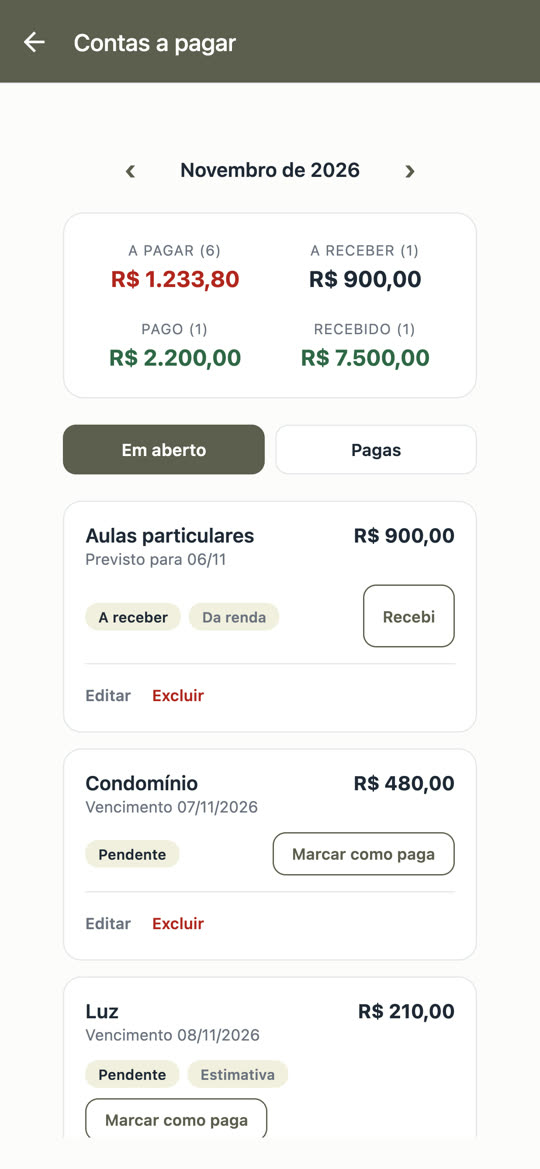
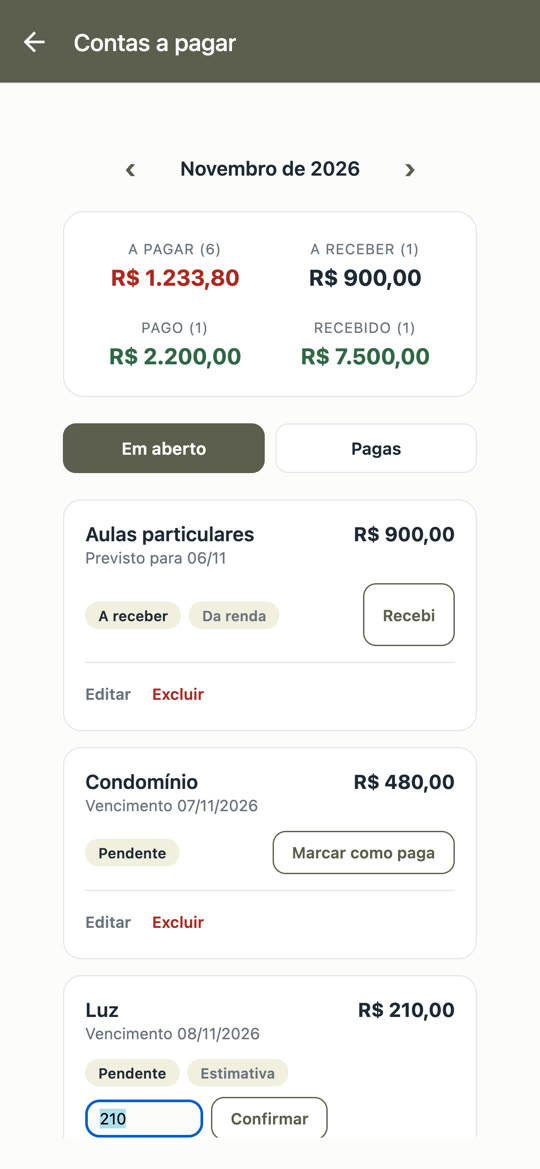
Tudo o que vence no mês, com o estado de cada conta: pendente, paga ou atrasada. O app avisa antes de vencer e no dia.
Cadastrar uma conta
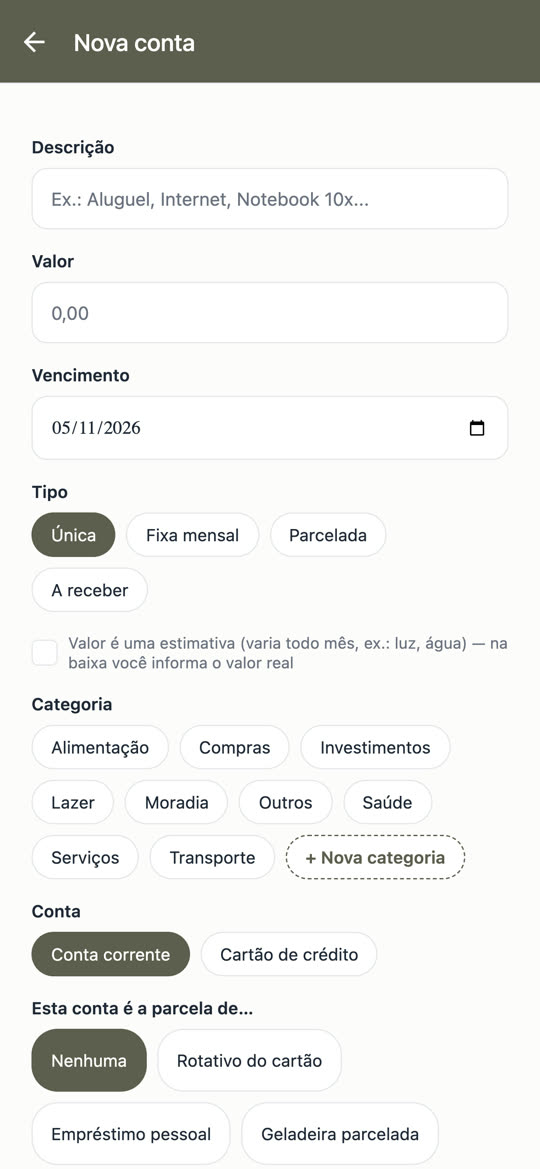
Home › Contas a pagar › + Nova conta- Preencha Descrição, Valor e Vencimento.
- Escolha o Tipo: Única, Fixa mensal (repete todo mês), Parcelada (informe o número de parcelas) ou A receber.
- Valor muda todo mês, como luz e água? Marque Valor é uma estimativa: na baixa você informa o valor real.
- Escolha a Categoria e a Conta de onde sai o pagamento.
- Se a conta é a parcela de uma dívida cadastrada, escolha-a em Esta conta é a parcela de...
Dar baixa
- Toque em Marcar como paga. Se a conta é uma estimativa, digite o valor real e toque em Confirmar. O valor original fica guardado e a diferença aparece ao lado.
- Numa conta a receber, toque em Recebi: ela vira receita na conta escolhida.
- Veja o que já foi pago na aba Pagas e navegue pelos meses com ‹ ›.
- Para mudar ou apagar, use Editar e Excluir.
8Fatura do cartão
Cada compra no cartão entra na data em que foi feita, para a análise de gastos. A fatura junta as compras do ciclo e pesa no mês em que vence.
- Na Home, o cartão Cartões mostra o gasto da fatura aberta, o limite desejado, quando ela fecha e quanto ainda cabe.
- A fatura aparece em Contas a pagar no mês do vencimento.
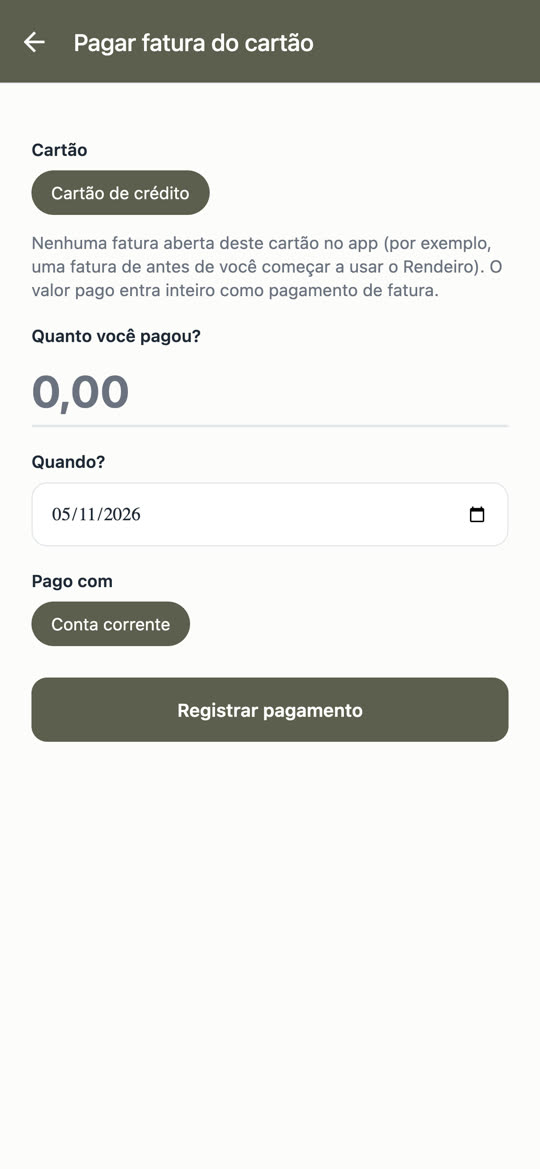
Pagar a fatura
Home › Cartões › Pagar fatura →- Escolha o Cartão.
- Informe Quanto você pagou? e Quando?
- Em Pago com, escolha a conta de onde saiu o dinheiro.
- Toque em Registrar pagamento.
9Importar extrato (OFX ou PDF)
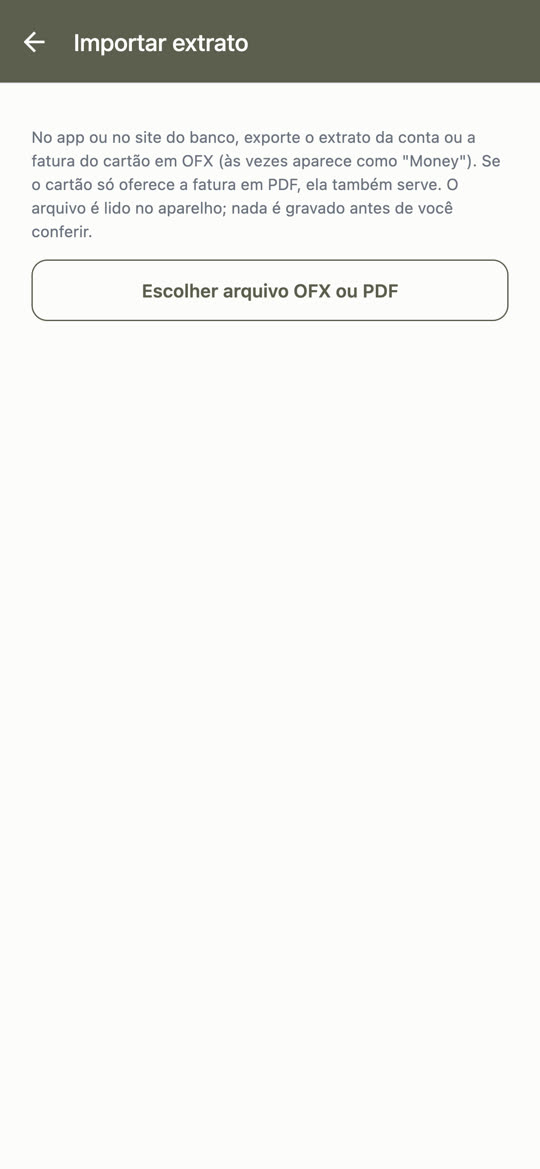
Traga de uma vez o que passou pela conta ou pelo cartão, sem dar a senha do banco a ninguém. O arquivo é lido no aparelho.
- No app ou no site do banco, exporte o extrato da conta ou a fatura do cartão em OFX (às vezes aparece como "Money"). Se o cartão só oferece PDF, a fatura em PDF também serve.
- No Rendeiro, toque em Escolher arquivo OFX ou PDF.
- Revise a lista antes de gravar:
- o que você já tinha lançado só é conferido, sem duplicar;
- a conta a pagar compatível recebe baixa (se houver mais de uma, você escolhe);
- o resto vira lançamento novo, com categoria sugerida.
- Confirme.
10Fluxo de caixa
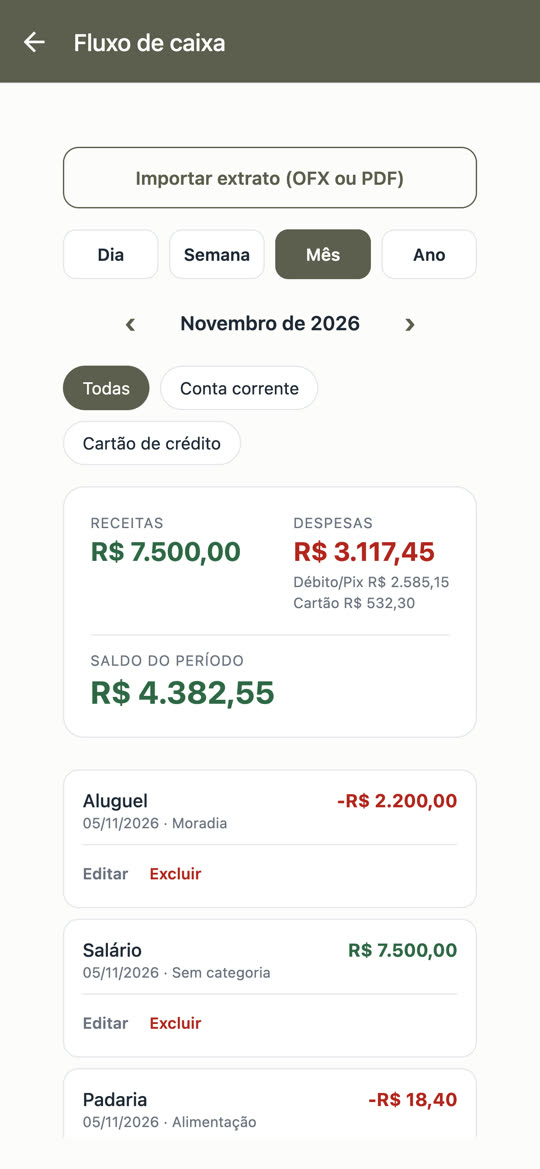
Receitas, despesas e saldo do período, com todos os lançamentos.
- Escolha o período: Dia, Semana, Mês ou Ano, e navegue com ‹ ›.
- Filtre por conta: Todas, uma conta corrente ou um cartão.
- Veja receitas, despesas (débito/Pix e cartão separados) e o saldo do período.
- Toque em Editar ou Excluir em qualquer lançamento.
11Categorias e limites
Veja para onde o dinheiro vai e defina quanto quer gastar por mês em cada categoria.
Gastos por categoria
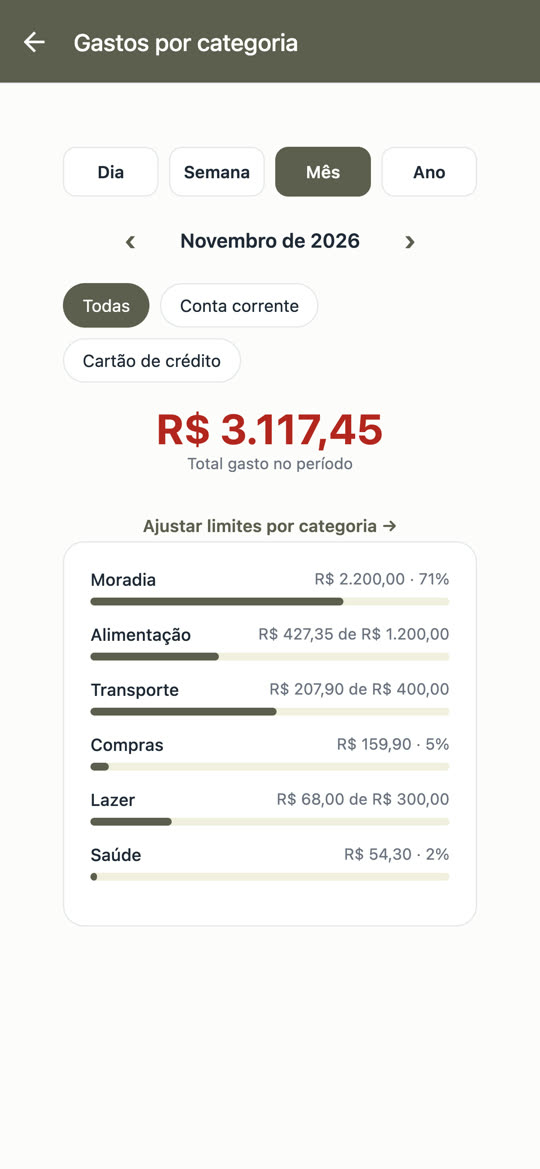
Home › Categorias › Ver gastos por categoria →Mostra o total gasto e a fatia de cada categoria, com os mesmos filtros do fluxo de caixa.
Limites por categoria
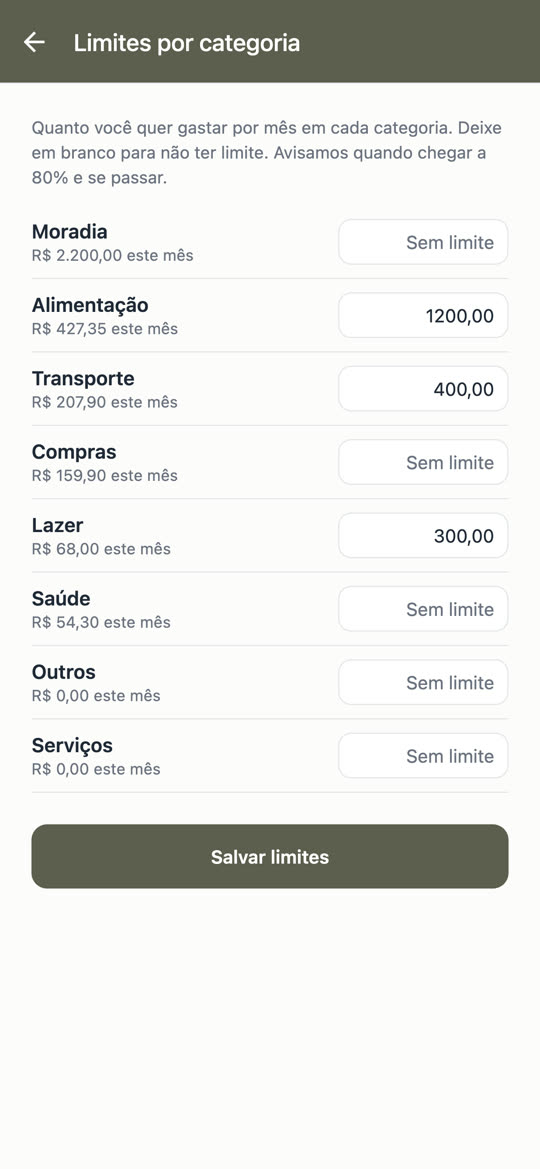
Gastos por categoria › Ajustar limites por categoria →- Digite o limite mensal das categorias que quiser. Em branco fica sem limite.
- Toque em Salvar limites.
O app avisa ao chegar a 80% e ao passar do limite. As categorias com limite aparecem na Home.
12Renda e direcionamento da sobra
Diga quanto entra e para onde vai o que sobra. É daqui que sai o "quanto posso gastar".
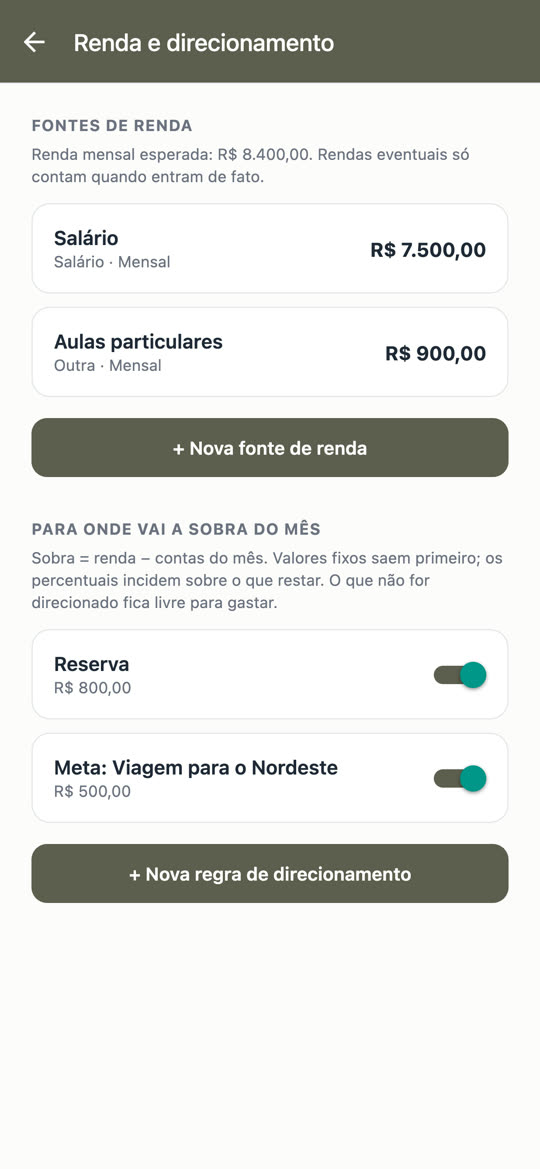
Fontes de renda
- Toque em + Nova fonte de renda.
- Informe nome, valor esperado e frequência: mensal ou eventual.
- Numa renda mensal, informe o dia em que cai e a conta. O app cria sozinho, todo mês, uma conta a receber: no dia, é só tocar em Recebi.
Só as rendas mensais entram na renda esperada; as eventuais contam quando entram de fato.
Para onde vai a sobra do mês
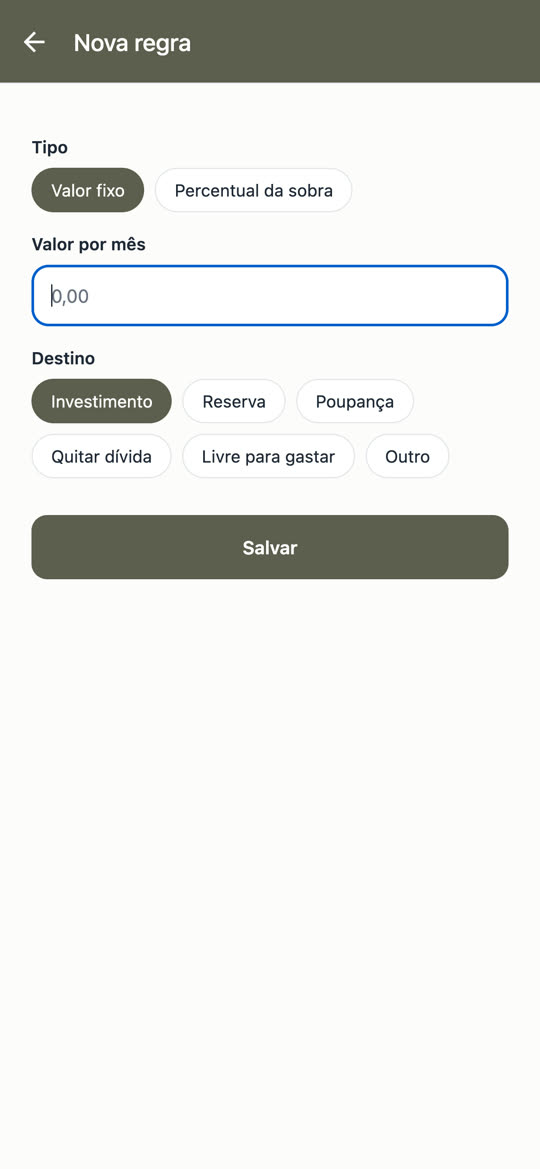
- Toque em + Nova regra de direcionamento.
- Escolha Valor fixo ou Percentual da sobra e o valor.
- Escolha o destino: Investimento, Reserva, Poupança, Quitar dívida, Livre para gastar ou Outro.
- Toque em Salvar. Use a chave ao lado da regra para ligar ou desligar.
13Dívidas e plano de quitação
Todas as dívidas num lugar só e um plano para sair delas. Grátis, para sempre.
Cadastrar dívidas
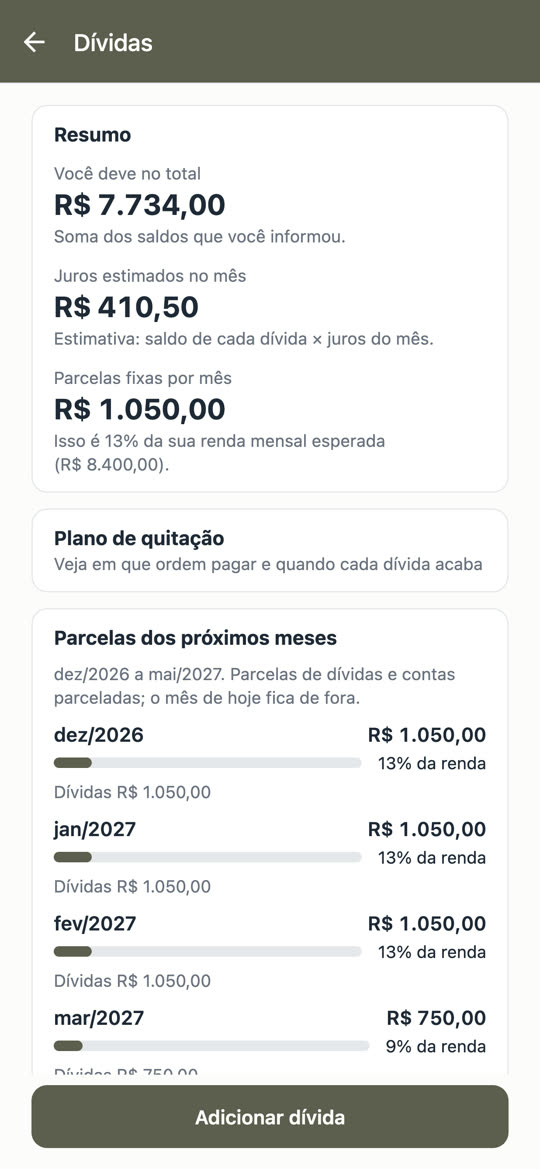
Home › Dívidas › Adicionar dívida- Escolha o tipo (cartão rotativo, cheque especial, empréstimo, financiamento, parcelamento).
- Informe nome, saldo devedor, juros ao mês, parcela e dia de vencimento.
O resumo mostra quanto você deve no total, os juros estimados no mês, as parcelas fixas e quanto da renda elas ocupam. Em Parcelas dos próximos meses, veja o que já está comprometido antes de assumir uma dívida nova.
Pagou? Toque em Registrar pagamento na dívida.
Plano de quitação
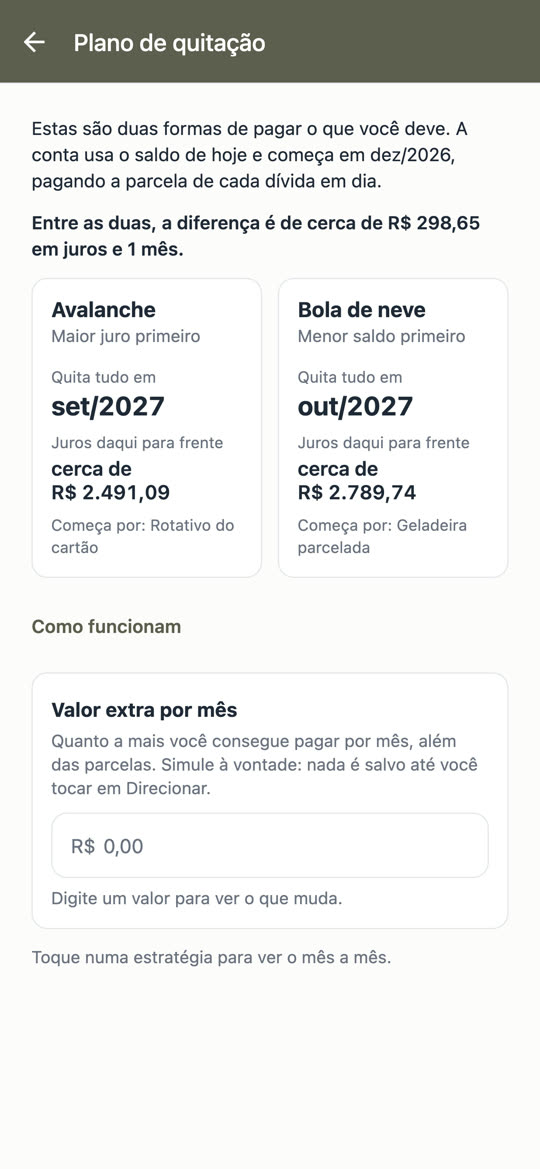
Dívidas › Plano de quitação- Avalanche: paga primeiro a dívida de maior juro. Costuma economizar mais.
- Bola de neve: paga primeiro a de menor saldo. Dá vitórias mais rápidas.
O app mostra, para cada estratégia, quando tudo termina, quanto de juros você paga e por qual dívida começar. Em Valor extra por mês, simule quanto a mais consegue pagar e veja a data mudar (nada é salvo na simulação). Escolha uma estratégia para ver o passo a passo e, se quiser, criar a regra que leva a sobra do mês para a dívida.
14Meta
Diga quanto quer juntar e até quando. O app calcula quanto guardar por mês e separa esse valor antes de você gastar.
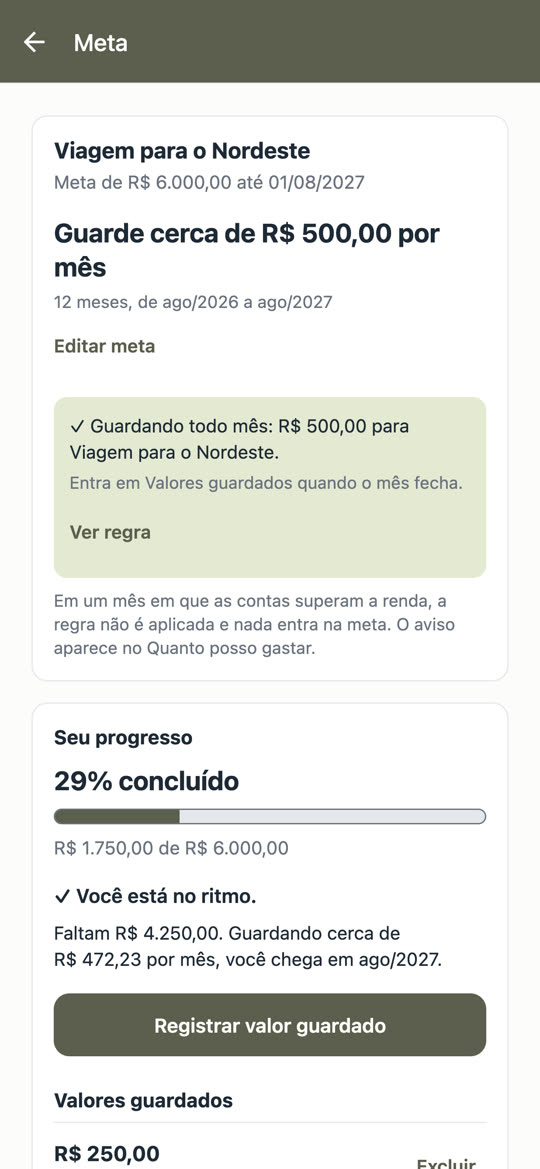
- Crie a meta com nome, valor e data (ex.: Viagem para o Nordeste, R$ 6.000,00 até agosto).
- O app mostra Guarde cerca de R$ ... por mês e cria a regra de direcionamento para guardar todo mês.
- Guardou dinheiro? Toque em Registrar valor guardado.
- Acompanhe em Seu progresso: o percentual, quanto falta e se você está no ritmo.
Na versão grátis você tem 1 meta. Metas ilimitadas virão no Rendeiro+.
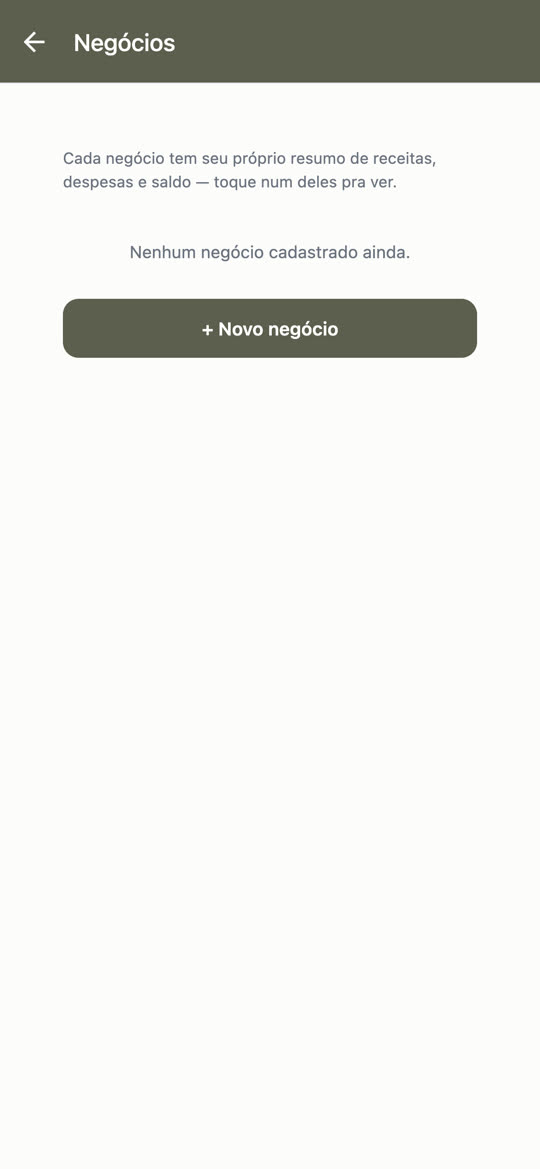
15Negócios
Tem MEI, consultório ou um aluguel? Separe o que é do negócio do que é pessoal.
- Dê um nome ao negócio e salve.
- Ao lançar um gasto, uma receita ou uma conta, escolha o negócio em Pessoal ou negócio?
- Toque no negócio, na lista, para ver o fluxo de caixa só dele.
Lançamentos de negócio ficam fora do orçamento pessoal e do "Quanto posso gastar".
16Home do seu jeito
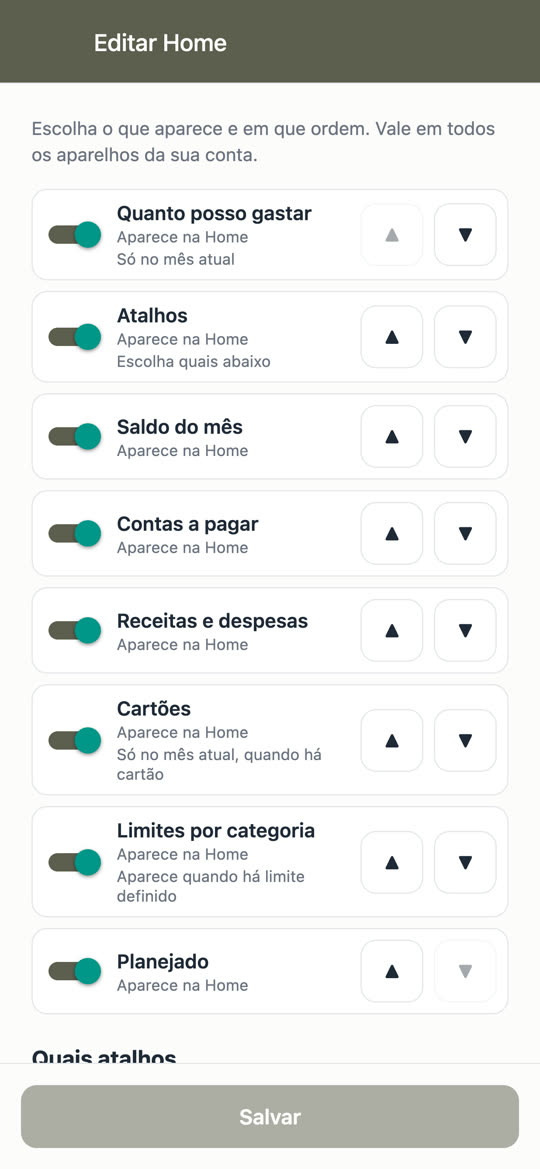
Escolha o que aparece na tela inicial e em que ordem. A escolha vale em todos os aparelhos.
- Use a chave de cada cartão para mostrar ou esconder.
- Use as setas ▲ ▼ para mudar a ordem.
- Em Quais atalhos, escolha os atalhos da Home.
- Toque em Salvar.
17Lembretes, avisos e bloqueio
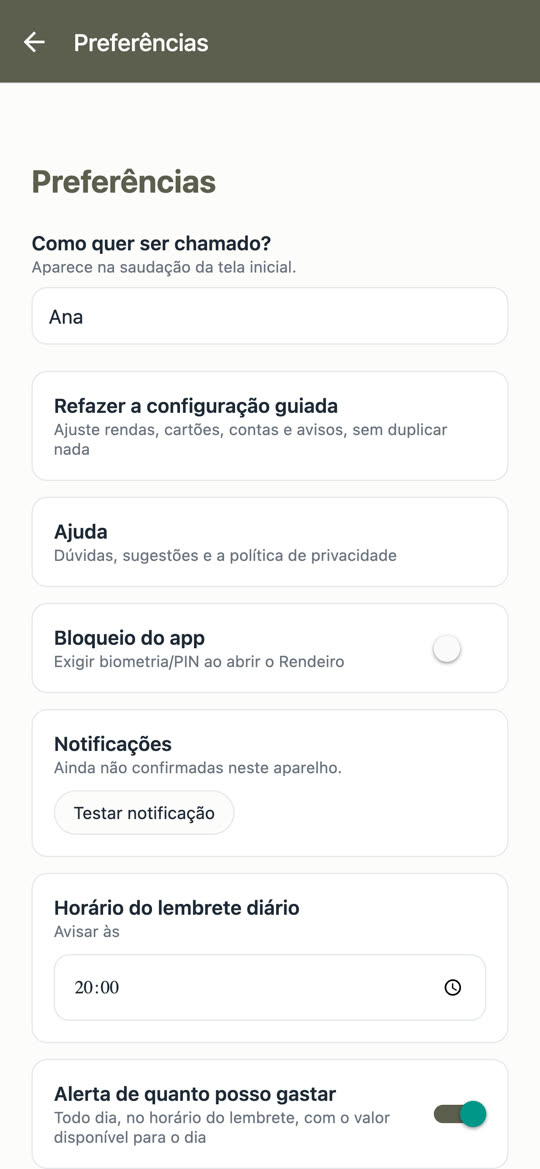
O Rendeiro avisa só o que importa, nos horários que você escolher.
- Notificações: toque em Testar notificação para conferir se chegam. Se estiverem desligadas, use Abrir configurações.
- Horário do lembrete diário: o app lembra de lançar os gastos, só se você não abriu o app nas últimas 24 horas.
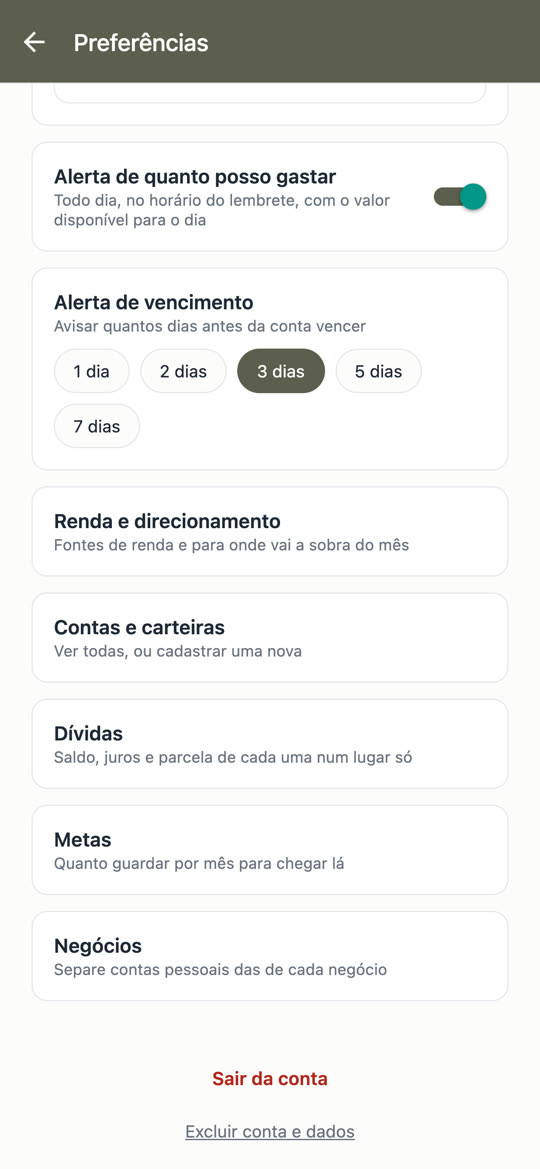
- Alerta de quanto posso gastar: todo dia, no horário do lembrete, com o valor disponível para o dia.
- Alerta de vencimento: quantos dias antes da conta vencer (1, 2, 3, 5 ou 7). Também avisa no dia e, se atrasar, todo dia até a baixa.
- Bloqueio do app: exige biometria ou PIN do aparelho para abrir o Rendeiro.
- Como quer ser chamado? O nome da saudação da Home.
18Ajuda e refazer a configuração
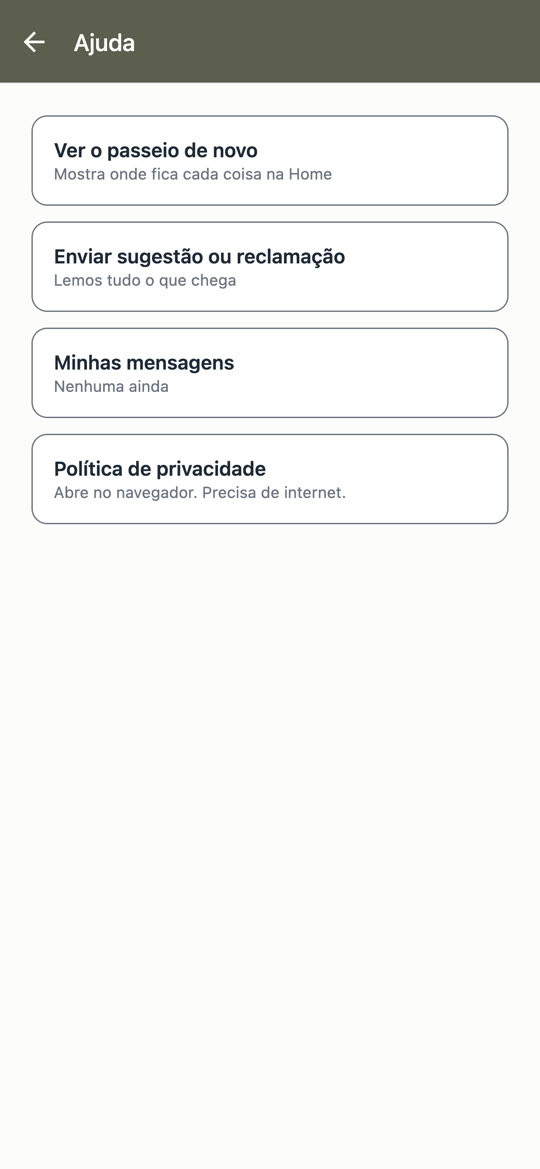
Ajuda
Preferências › Ajuda- Ver o passeio de novo: mostra onde fica cada coisa na Home.
- Enviar sugestão ou reclamação: escolha o tipo (sugestão, reclamação, problema no app ou elogio) e escreva. Lemos tudo o que chega.
- Minhas mensagens: veja e apague o que você enviou.
- Política de privacidade.
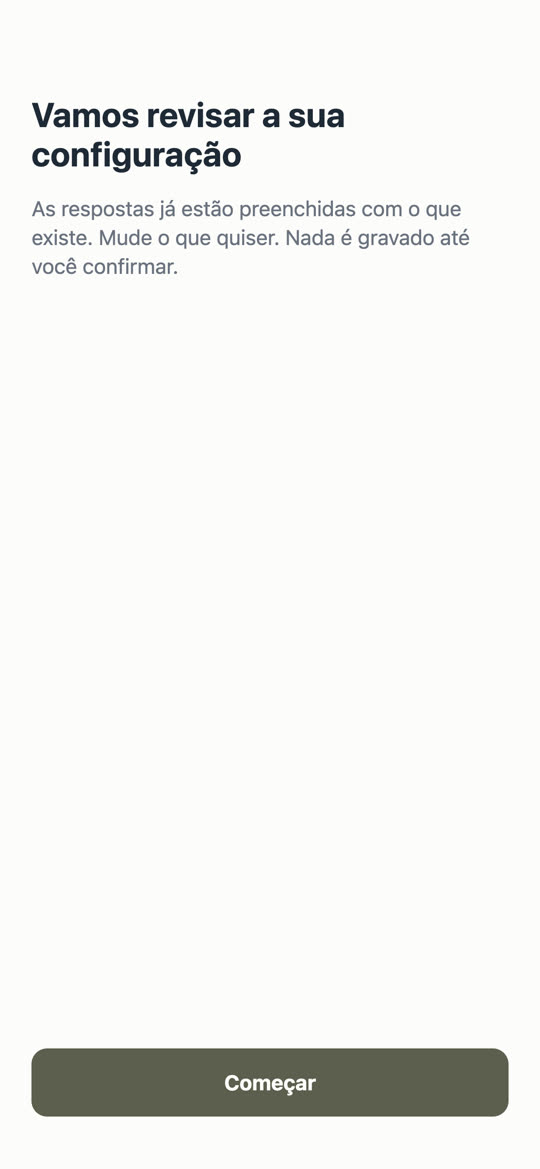
Refazer a configuração guiada
Preferências › Refazer a configuração guiadaAs respostas já vêm preenchidas com o que existe no app. Mude o que quiser: nada é gravado até você confirmar, e nada é duplicado. No fim, a tela Confira as mudanças mostra o que vai mudar.
19Privacidade e exclusão da conta
- O Rendeiro nunca pede nem guarda usuário ou senha de banco.
- Notificações, comprovantes e extratos são lidos no aparelho; só o lançamento que você confirma vai para a sua conta.
- Os dados ficam criptografados em servidores em São Paulo, e cada pessoa só vê os próprios dados.
- Não vendemos nem compartilhamos dados.
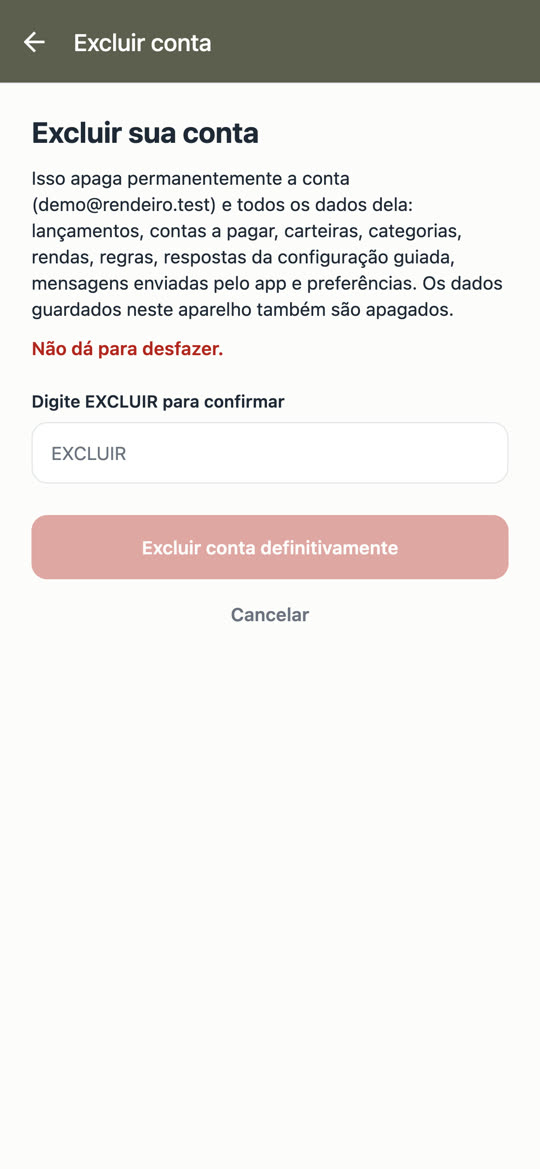
Excluir a conta
Preferências › Excluir conta e dados- Leia o que será apagado.
- Digite EXCLUIR e toque em Excluir conta definitivamente.
A conta e todos os dados são apagados na hora. Não dá para desfazer. Sem o app, peça por e-mail para heiderleandro@meurendeiro.com.br, com o assunto "Excluir minha conta".
Política completa: rendeiro › Política de privacidade.
20Em breve: Rendeiro+
O que é grátis continua grátis. Para quem investe, o Rendeiro+ vai juntar os investimentos de várias corretoras num lugar só, com preço médio, proventos, estimativa de IR e DARF do mês, "quanto falta para viver de renda" e metas ilimitadas. Estimativas de imposto serão apoio à decisão, nunca apuração oficial.
Dúvidas ou sugestões: Preferências › Ajuda › Enviar sugestão ou reclamação, ou heiderleandro@meurendeiro.com.br.